
Ça y est ! Votre enfant a son ordinateur pour l’école.
Il commence à se débrouiller avec son clavier, il apprend à utiliser ses logiciels de compensation et petit à petit, il gagne en autonomie.
Mais voilà…
En classe, son enseignant continue à distribuer des fiches d’exercices papier.
Et là, ça se complique !!
Il faut lire la consigne, se repérer sur la feuille, écrire dans les petits espaces prévus, essayer de rester lisible, éviter les fautes et, accessoirement, trouver la bonne réponse !
Vous voyez le problème ?
On demande à votre enfant de mobiliser une énergie considérable pour écrire sa réponse, alors que ce que l’on cherche à évaluer, c’est avant tout ce qu’il a compris.
Alors pourquoi ne pas lui permettre de récupérer cette fiche directement sur son ordinateur ou son iPad ?
Il pourrait ainsi compléter son exercice sans avoir à se battre avec son écriture.
Bonne idée, non ?
Oui, mais encore faut-il trouver le bon outil !
Souris scanner, barre scanner, iPad… Les possibilités ont évolué ces dernières années.
Alors faisons le point.
À quoi sert réellement un scanner pour un enfant DYS ?
Dans ma pratique d’ergothérapeute, je suis régulièrement amenée à mettre en place des outils de compensation informatique.
Et contrairement à ce que l’on pourrait penser, le clavier ne suffit pas à lui seul à rendre un enfant autonome.
Prenons un exemple très simple.
Votre enfant est en cours de géographie. L’enseignant distribue une carte à compléter.
Comment fait-il ?
Il la recopie ? Il demande à son AESH de le faire ? Il essaie de placer tant bien que mal les noms des pays sur une feuille ?
Ou bien il récupère cette carte sous forme numérique et la complète directement sur son outil informatique ?
Pour ma part, je trouve que la dernière solution mérite vraiment d’être envisagée.
Et cela fonctionne aussi pour les textes à trous, les tableaux, les exercices de grammaire ou les documents que l’enfant n’a pas eu le temps de recopier.
Le scanner permet donc de récupérer le support papier pour pouvoir ensuite travailler dessus.
Mais attention, il y a une petite différence à connaître.
Scanner un document ne veut pas forcément dire pouvoir le faire lire !
Lorsque vous scannez une feuille, vous obtenez souvent une image ou un PDF.
Votre enfant peut éventuellement écrire dessus avec un logiciel d’annotation.
Mais s’il souhaite écouter le texte grâce à une synthèse vocale, il faudra parfois passer par une reconnaissance des caractères, appelée OCR.
C’est cette fonction qui permet de transformer l’image des mots en texte exploitable.
Et tous les scanners ne proposent pas la même chose !
Donc avant de choisir un modèle, posez-vous cette question :
Votre enfant doit-il simplement compléter ses documents ou a-t-il aussi besoin de les écouter et de modifier le texte ?
Ce n’est pas tout à fait le même besoin.
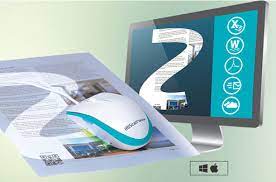
La souris scanner : une souris qui sait aussi numériser
La souris scanner a longtemps été l’un de mes outils préférés pour les enfants déjà équipés d’un ordinateur.
Pourquoi ?
Tout simplement parce qu’elle permettait de faire deux choses avec un seul accessoire.
Une souris pour utiliser l’ordinateur, et un scanner pour récupérer les documents.
Pas mal, non ?
L’enfant déplaçait sa souris sur la feuille et pouvait visualiser directement le résultat sur son écran.
Pour certains enfants, notamment ceux qui avaient besoin d’un retour visuel immédiat, je trouvais cette solution vraiment intéressante.
Et surtout, une fois le document récupéré, il pouvait être ouvert dans un logiciel d’annotation.
Alors pourquoi ne pas choisir systématiquement une souris scanner ?
Parce que tout n’est pas si simple !
Déjà, la numérisation demande une certaine coordination entre la main et l’œil.
Il faut déplacer la souris sur le document, parfois réalise
r plusieurs passages et vérifier que l’ensemble de la feuille a bien été récupéré.
Cela s’apprend, bien sûr, mais certains enfants dyspraxiques peuvent rencontrer des difficultés avec ce geste.
Et puis il y a aujourd’hui un autre problème : les souris scanners sont devenues difficiles à trouver neuves.
L’IRIScan Mouse Executive 2, que je présentais dans mon ancien article, reste un exemple intéressant de cette technologie, mais je ne vous conseille plus de partir à sa recherche sans vérifier sa disponibilité et sa compatibilité avec votre ordinateur.
Si vous en possédez déjà une qui fonctionne, pourquoi pas !
En revanche, si vous devez vous équiper aujourd’hui, je regarderais aussi les autres solutions avant d’investir.
La barre scanner : l’avantage de pouvoir l’utiliser sans ordinateur
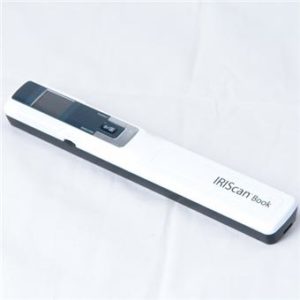
La barre scanner, que l’on appelle aussi scanner à main, fonctionne différemment.
Vous la faites glisser sur le document pour le numériser.
Son principal avantage ?
Certains modèles peuvent être utilisés sans avoir l’ordinateur à côté.
Et ça, dans certaines situations scolaires, c’est intéressant.
Imaginez un enfant qui n’utilise pas encore son ordinateur en classe, mais qui a besoin de récupérer quelques documents pour les travailler tranquillement à la maison.
Il peut numériser la feuille, puis récupérer son fichier plus tard.
Pas besoin de sortir l’ordinateur à chaque fois.
Mais attention aux manipulations !
C’est là que je serais plus vigilante.
Pour obtenir un document correct, il faut déplacer la barre de manière suffisamment régulière.
Trop vite, de travers, avec un mouvement interrompu… et le résultat peut être difficilement exploitable.
Autre contrainte : selon le modèle, l’enfant ne voit pas toujours précisément ce qu’il vient de numériser.
Il devra parfois attendre de transférer le fichier sur son ordinateur pour vérifier le résultat.
Vous imaginez la situation ?
L’enfant pense avoir récupéré sa leçon, rentre à la maison et découvre que la moitié de la page manque !
Pas vraiment l’autonomie recherchée…
Et les modèles actuels ?
La gamme IRIScan Book existe toujours, avec des modèles plus récents comme l’IRIScan Book 7.
Mais ne confondez pas les fonctions !
Un appareil peut enregistrer une feuille en PDF ou en image sans réaliser lui-même une reconnaissance de texte exploitable pour la synthèse vocale.
L’OCR peut nécessiter un logiciel complémentaire sur ordinateur.
C’est donc un point à vérifier avant l’achat.
Et surtout, je vous conseille de faire essayer ce type de scanner à votre enfant si vous en avez la possibilité.
Car un outil très performant techniquement peut devenir une vraie complication s’il nécessite trop de manipulations.
Et si votre enfant utilisait simplement son iPad ?
Voilà une possibilité que je n’avais pas développée dans la première version de cet article.
Et pourtant, aujourd’hui, elle mérite toute notre attention !
Si votre enfant possède déjà un iPad pour sa scolarité, il dispose d’un appareil photo et de fonctions de numérisation intégrées.
Avec l’application Fichiers ou Notes, il est possible de récupérer un document papier et de l’enregistrer en PDF.
Ensuite, selon l’application utilisée, il pourra l’annoter, le classer et éventuellement utiliser une reconnaissance de texte.
Pour ma part, j’y vois un avantage important : on évite de multiplier les accessoires et les transferts de fichiers.
Un seul appareil pour récupérer la feuille, faire l’exercice et le ranger dans son cartable numérique.
C’est quand même plus simple !
Un exemple avec Notability
Prenons un enfant qui utilise Notability pour organiser ses cours.
Il récupère sa feuille d’exercices, l’importe dans la bonne matière, la complète puis l’enregistre.
Avec un peu d’entraînement, ce parcours peut devenir une routine.
Et c’est justement ce que je recherche lorsque je mets en place un outil numérique : que l’enfant sache quoi faire, dans quel ordre, sans avoir besoin de demander de l’aide à chaque étape.
Si la lecture du document est difficile, une application de reconnaissance de texte comme Prizmo peut également être intéressante.
Mais attention : scanner une feuille ne garantit pas automatiquement que tous ses textes, tableaux ou schémas seront correctement reconnus.
Il faudra faire des essais.
Et si votre enfant utilise un PC ?
Le téléphone familial peut aussi permettre de numériser ponctuellement un document pour l’envoyer sur l’ordinateur.
Cela peut dépanner à la maison.
En classe, en revanche, l’utilisation d’un téléphone personnel est soumise aux règles de l’établissement.
Je ne construirais donc pas une compensation scolaire quotidienne autour de cette solution sans avoir vérifié qu’elle est réellement utilisable.
Souris scanner, barre scanner ou iPad : les différences
Pour vous aider à y voir plus clair, voici un petit récapitulatif.
| Souris scanner | Barre scanner | iPad | |
|---|---|---|---|
| Utilisation sans ordinateur | Non, généralement | Oui, selon le modèle | Oui |
| Retour visuel immédiat | Sur l’ordinateur | Variable | Sur l’iPad |
| Geste nécessaire | Déplacer la souris | Faire glisser la barre | Cadrer le document |
| Récupération du fichier | Sur l’ordinateur | Transfert parfois nécessaire | Directement sur l’iPad |
| OCR | Selon le logiciel | Selon le modèle et le logiciel | Selon les fonctions et applications |
| Intérêt principal | Numériser avec un périphérique PC | Récupérer des documents de façon nomade | Éviter un accessoire supplémentaire |
Alors, lequel choisir ?
Eh bien, cela dépend !
Je sais, ce n’est pas la réponse toute faite que vous attendiez peut-être, mais c’est vraiment ce qui compte.
Si votre enfant possède déjà une souris scanner compatible et qu’il la maîtrise, inutile de la remplacer pour le plaisir de changer.
S’il n’utilise pas d’ordinateur en classe et qu’il doit récupérer des documents papier, une barre scanner peut avoir son intérêt.
Et s’il travaille déjà sur iPad, je commencerais franchement par tester les fonctions intégrées avant d’acheter un scanner supplémentaire.
Le vrai problème n’est pas toujours de scanner…mais de retrouver le document !
C’est une situation que je rencontre régulièrement.
L’enfant a réussi à numériser sa feuille.
Très bien !
Mais ensuite ?
Où est-elle enregistrée ?
Dans les téléchargements ? Dans les fichiers récents ? Dans une application ? Sur une clé USB ?
Et le lendemain, quand l’enseignant demande de reprendre l’exercice, impossible de remettre la main dessus !
Vous voyez où je veux en venir ?
Un document scanné mais introuvable ne sert pas à grand-chose !
C’est pour cela que je travaille beaucoup sur l’organisation du cartable numérique.
Je préfère qu’un enfant sache réaliser cinq manipulations simples, toujours dans le même ordre, plutôt qu’il connaisse quinze applications sans savoir comment les utiliser ensemble.
Récupérer son document, le nommer, le ranger, le compléter et le retrouver.
Voilà un apprentissage qui me semble indispensable.
Et c’est valable aussi bien sur ordinateur que sur iPad.
Alors, quel est mon choix d’ergothérapeute aujourd’hui ?
Si je devais vous donner un conseil, ce serait celui-ci :
N’achetez pas un scanner parce qu’il est présenté comme un outil pour les enfants DYS.
Achetez- le parce qu’il permet à votre enfant de réaliser une tâche qu’il ne peut pas faire facilement autrement.
Cela change tout !
Un enfant dysgraphique n’a pas nécessairement besoin du même matériel qu’un enfant dyslexique.
Et deux enfants dyspraxiques peuvent parfaitement utiliser des outils différents.
Pour ma part, je regarde surtout trois choses : la facilité de manipulation, le nombre d’étapes nécessaires et l’autonomie réelle de l’enfant.
Parce que l’objectif n’est pas de lui rajouter du travail pour compenser ses difficultés !
Un scanner, un ordinateur ou un iPad ne font pas disparaître les troubles DYS.
Mais bien utilisés, ils peuvent permettre à l’enfant de montrer ses véritables compétences.
Et ça, pour moi, c’est l’essentiel !
PS: Votre enfant utilise déjà un iPad à l’école ?
Vous souhaitez apprendre à récupérer ses documents, les organiser et les retrouver facilement ?
J’ai préparé un guide pratique pour vous aider à démarrer l’iPad en classe sans vous perdre dans les applications et les réglages.
Et si vous hésitez encore entre un ordinateur et un iPad, je vous invite à lire mes deux articles :
- Quel ordinateur choisir pour mon enfant DYS ?
L’iPad pour les enfants DYS : un véritable outil de compensation scolaire ?
À bientôt sur Dys et Performants !
Marielle
Ergothérapeute

Bonjour après avir lu votre article, je préfère la souris.
Merci pour ce post.
Etant professeur dans un dispositif Ulis en collège, je me demandais quel outil serait le plus adapté pour aller en inclusion.
Votre blog est une mine d’or : merciiiii !
Bonjour
si les enfants sont déjà informatisés a souris scanner fait double emploi : souris normale et scan
de plus le scan est directement visible sur l’écran de l’ordi donc le retour visuel est direct
Pour les enfants TDAH ou dyspraxique , je pense qu’elle est plus adaptée que la barre scan qui demande un peu plus de précision et de manipulations en second temps
a essayer
A bientôt
Marielle
Bonjour
Que pensez vous des barres scanners « avaleurs » de feuille?
Merci
Bonjour
Les barres scans qui avalent les feuilles sont faciles d’utilisation car ne nécessitent pas de manipulations précises ni de grandes précisions donc plus faciles pour les enfants TDAH et dyspraxiques
Cependant ce type de scanner ne permet pas de scanner des exercices précis mais seulement des feuilles entières.
Mais après avec un logiciel d’annotation de PDF permet d’isoler un exercice .
Alors pourquoi pas
Merci pour cet article ! Nous devons prochainement équiper notre enfant et je comprends mieux ses besoins ! Merci de m’aider à clarifier les bénéfices qu’il pourra tirer de ce genre d’outils !
Avec plaisir
Bonne continuation à vous et à votre enfant
A bientôt
Merci à vous de partager votre double expérience de maman et d’ergothérapeute.
Il est déjà difficile de savoir quels professionnels on doit consulter, quels tests à leur faire réaliser, quel ordinateur choisir…alors toutes les explications sont les bienvenues.
les échanges avec les autres mamans d’enfants DYS m’ont bien aidée aussi.
Je vais en discuter avec ma fille de 11 ans 1/2 suivie en ergothérapie depuis février de cette année.
Bonne continuation à vous.
Cordialement. Agnès
ou trouver une souris scanner ? c’est introuvable je suis d’espéré
plus de commercialisation de ce type d’accessoires .A voir en occasion
Coucou . J ai eu la chance d avoir trouvé une souris scanner sur ebuy. Toute neuve et elle fonctionne parfaitement bien. Mais elle est venue des USA j’ai eu 3 semaines d’attente. Bref j’en suis heureuse.